
Par Thomas le 29/12/2025
L’essentiel à retenir : maîtriser la capture d’écran sur PC demande simplement de connaître le raccourci magique Windows + Impr. écran pour une sauvegarde automatique immédiate. L’alternative Windows + Maj + S permet quant à elle de sélectionner une zone précise pour un résultat pro, assurant une gestion visuelle fluide et certifiée sans migraine pour tous vos projets.
Tu en as assez de dégainer ton smartphone pour prendre une photo floue de ton moniteur ? 🤯 Comprendre comment faire une capture d’écran sur pc est plus simple et rapide que tu ne le penses. Des raccourcis clavier magiques aux outils de précision, découvre les astuces pour capturer tout ce qui passe sur ton écran sans la moindre migraine.
Tu te demandes comment faire une capture d’écran sur pc ? Appuie juste sur la touche Impr. écran (ou PrtScn). Attention, ça copie l’image dans le presse-papiers sans créer de fichier. Il te suffit ensuite de faire un Ctrl+V dans Paint ou un mail.
Voici l’astuce qui change tout : combine Touche Windows + Impr. écran. Cette fois, la capture est automatiquement enregistrée sous forme de fichier image. Fini la corvée du copier-coller !
Où se cache cette image ? File dans « Images », puis ouvre le sous-dossier « Captures d’écran ».
Sur un portable, c’est souvent la galère car la commande est partagée. Tu appuies, et rien ne se passe ? C’est qu’il faut souvent réveiller la fonction avec la touche Fn.
Pas de panique, la logique reste identique. Le raccourci magique devient simplement Fn + Touche Windows + Impr. écran pour valider l’action. C’est exactement le même principe, juste avec un doigt en plus.
Maintenant que tu maîtrises les raccourcis de base, passons à un outil un peu plus malin, déjà installé sur ton PC.
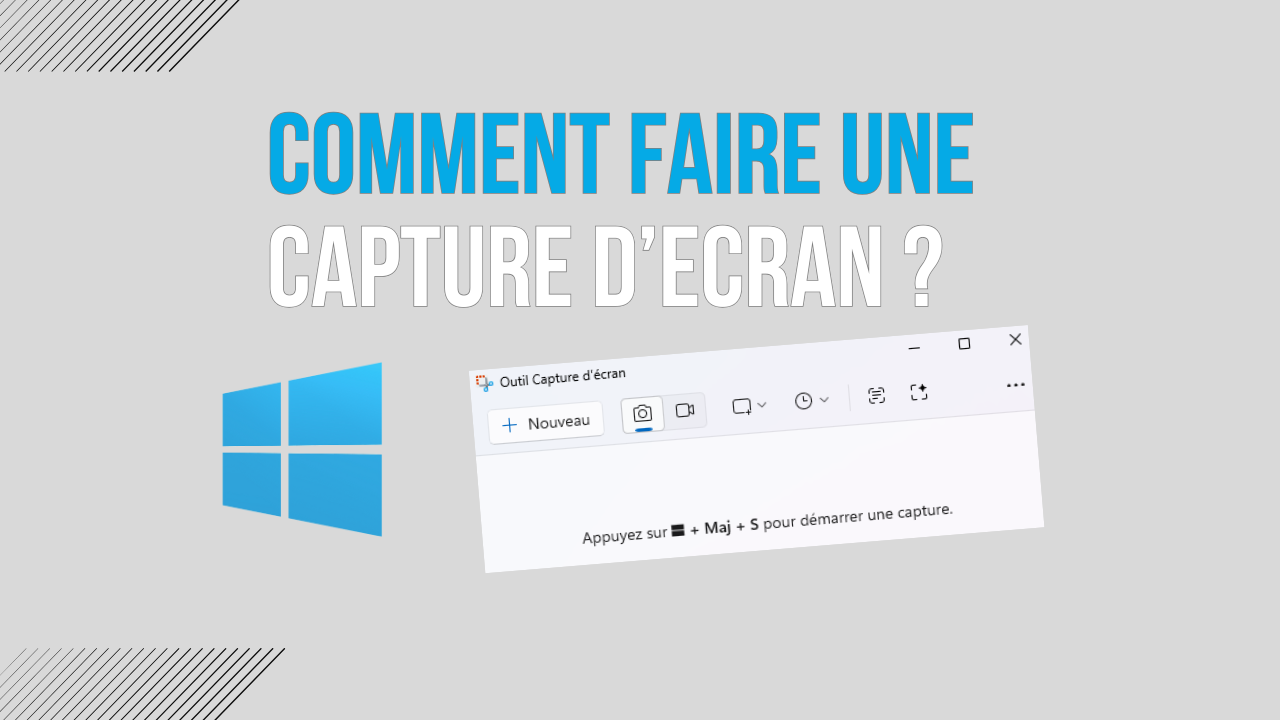
Tu veux plus de contrôle ? L’Outil Capture d’écran natif est là pour ça. Le raccourci magique à mémoriser est : Windows + Maj + S. L’écran s’assombrit instantanément et un menu discret surgit en haut.
Regarde ce menu. Tu as le choix des armes : la capture rectangulaire (le classique efficace), la forme libre pour les créatifs, la fenêtre unique ou le plein écran. Tu n’es plus passif, tu as le contrôle total sur ce que tu montres.
Hop, la zone est sélectionnée. Une notification apparaît dans la foulée sur le côté. Clique dessus pour ouvrir ton image dans la fenêtre d’édition. C’est ici que la vraie magie opère avant l’enregistrement final.
Ici, tu peux surligner l’info clé, dessiner une flèche ou recadrer l’image. C’est l’avantage majeur sur la touche classique. Sache qu’il existe plusieurs manières de faire une capture d’écran sous Windows, mais celle-ci offre le meilleur ratio rapidité/retouche.
Ok, on a bien couvert le monde Windows. Mais si tu es sur Mac ou si tu veux des super-pouvoirs pour tes captures, lis ce qui suit.
Amis de la pomme, on ne vous oublie pas. La logique reste similaire ici. Pour une capture de tout l’écran, le raccourci magique est Cmd + Maj + 3.
Vous voulez juste une partie ? Le raccourci pour une capture de zone sélectionnée est Cmd + Maj + 4. Vos fichiers atterrissent directement sur le bureau, c’est simple et efficace.
Les outils natifs, c’est super pour dépanner, mais ça montre vite ses limites. Pour aller plus loin, il faut du lourd.
Il existe des logiciels spécialisés pour les pros de la capture. On parle ici de fonctionnalités avancées comme l’annotation ou le partage. Un outil graphique tout-en-un comme PicPick peut vraiment changer la donne.
Voilà, tu es paré(e) pour capturer tout ce qui passe sur ton écran, sans migraine ! 💊 Fini les photos floues prises au smartphone, place aux images nettes. Que tu sois team Windows ou Mac, tu as maintenant la méthode très efficace pour briller. À toi de jouer !
C’est très simple ! Si tu es sur PC, repère la touche Windows (le logo) et la touche Impr. écran (parfois notée PrtScn). Appuie sur les deux en même temps et hop, c’est dans la boîte.
Si tu es sur un ordinateur portable et que ça ne marche pas, essaie d’ajouter la touche Fn à la combinaison (Fn + Windows + Barre d’espace ou Impr. écran). C’est la petite astuce anti-migraine pour les claviers compacts.
Pas de panique, tes images ne sont pas parties. Ouvre ton Explorateur de fichiers (généralement le dossier jaune dans ta barre des tâches).
Ensuite, clique sur le dossier Images dans le volet de gauche. Tu y trouveras un sous-dossier nommé Captures d’écran. Tout est rangé là-dedans automatiquement !
Pour aller aussi vite qu’une loutre qui a vu un poisson, utilise le raccourci Windows + Impr. écran. Contrairement à d’autres méthodes, cette combinaison enregistre directement le fichier sur ton disque dur.
C’est idéal si tu veux enchaîner les captures sans avoir à ouvrir un logiciel ou à les enregistrer manuellement une par une.
Si tu veux juste récupérer l’image pour la mettre dans un mail ou un document Word sans créer de fichier, appuie simplement sur la touche Impr. écran toute seule.
L’image est alors copiée dans ton presse-papiers (la mémoire temporaire). Il ne te reste plus qu’à faire un petit Ctrl + V (coller) là où tu en as besoin. Simple et efficace !